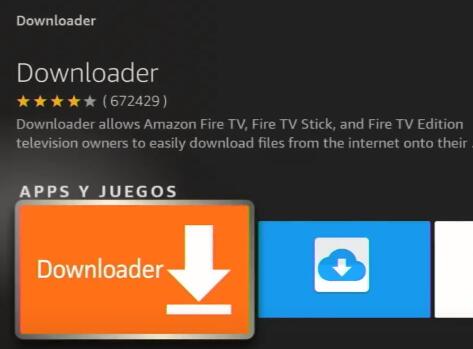
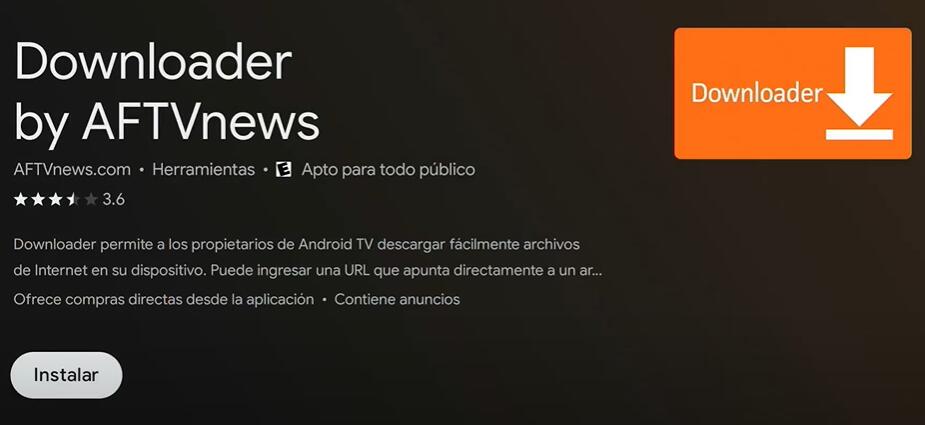
Abra Appstore, busque «Downloader» (de AFTVnews) y haga clic en Descargar.
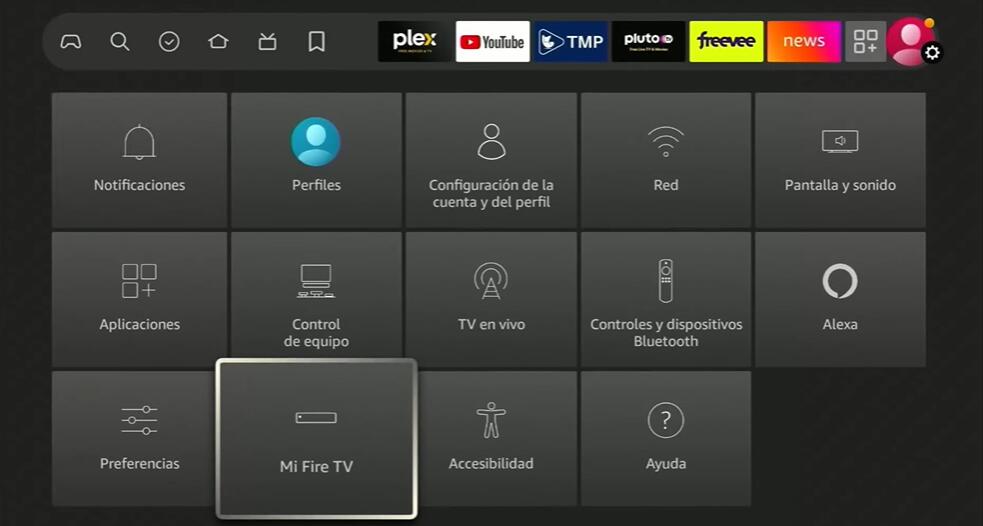
Primero, vaya a Configuración en la página de inicio → Mi Fire TV
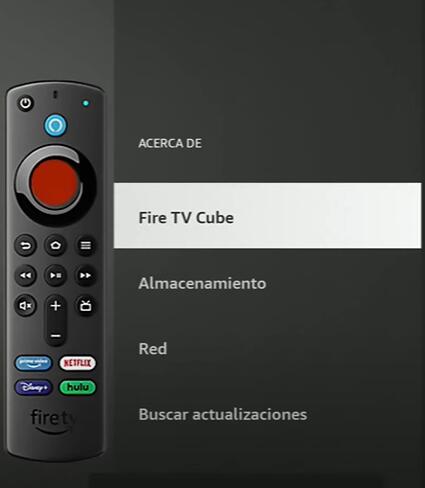
En Acerca de → haz clic en Fire TV Cube 7 veces seguidas
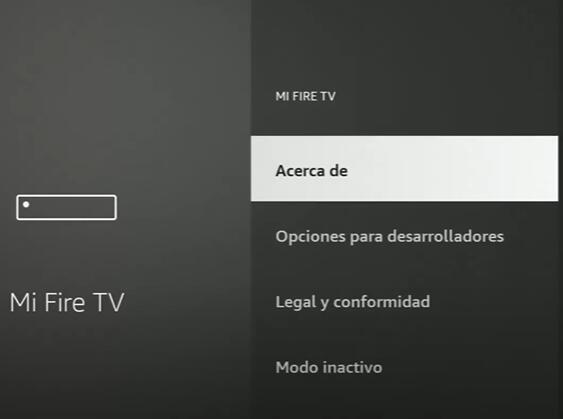
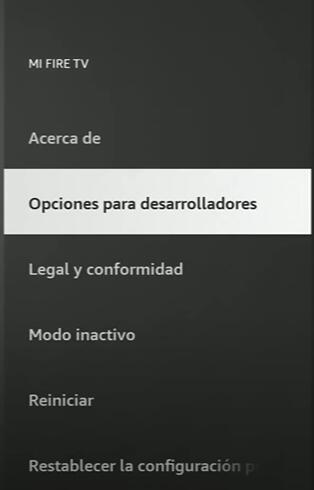
Regrese y haga clic en Opciones para desarrolladores → Depuración ADB.
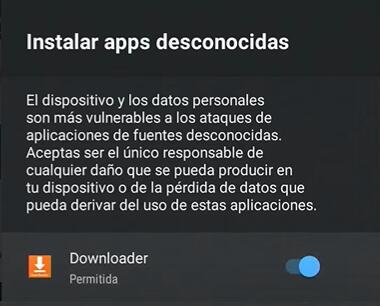
Luego haga clic en Instalar aplicaciones desconocidas → Downloder.
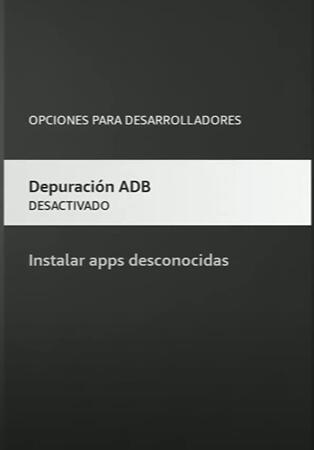
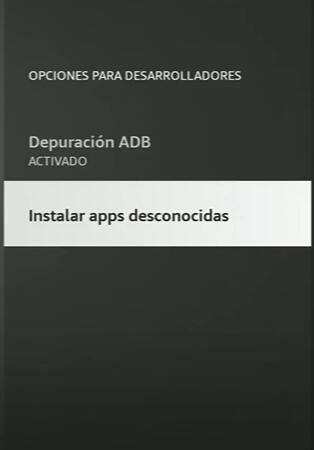
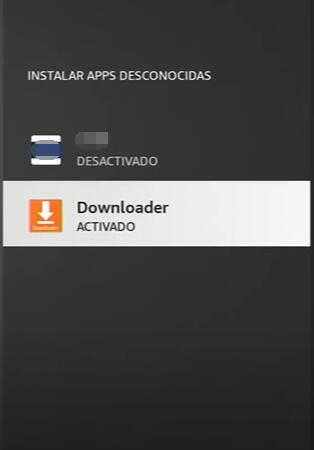
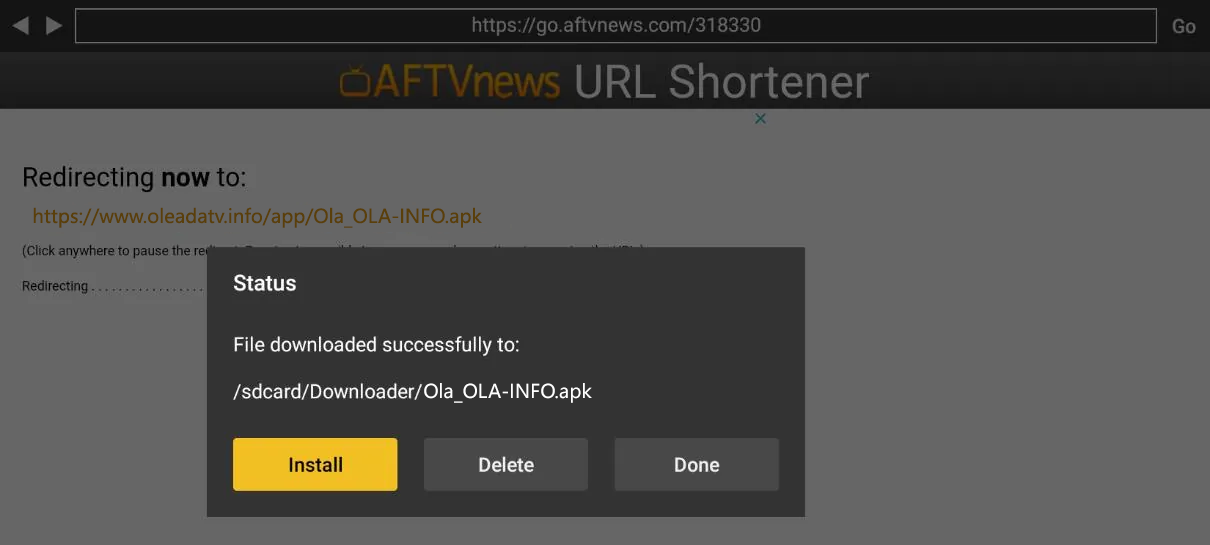
Abra Downloader, ingrese «8570468» y haga clic en Go. Saltará automáticamente para descargar Oleada TV y esperará a que se complete.
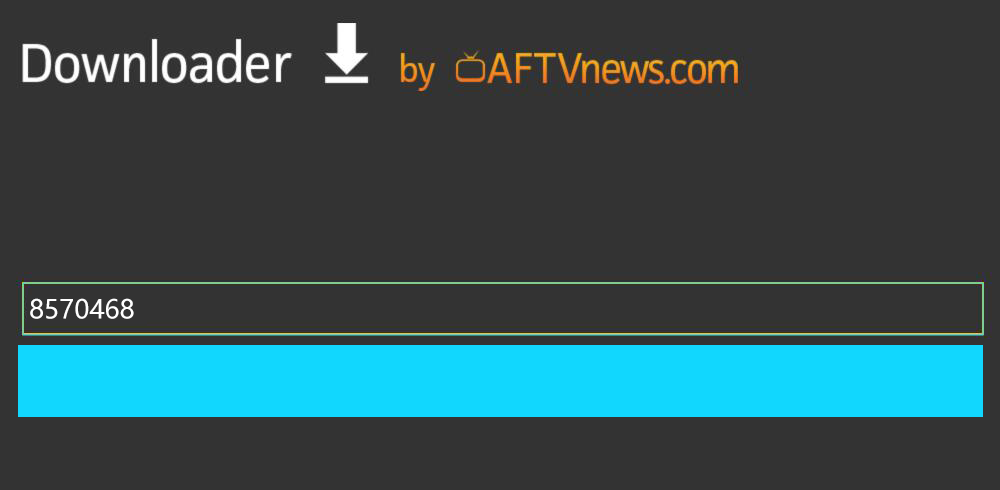
Una vez completada la descarga, haga clic en Instalar.
Descargar e instalar Downloader desde Google Play Store.
Abra Downloader, ingrese «8570468» y haga clic en Go. Espere a que se complete la descarga de Oleada TV y aparezca la ventana de instalación.
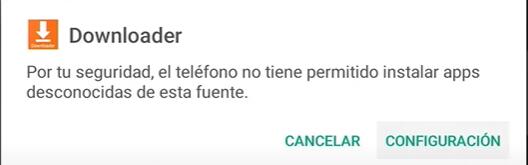
Haga clic en Instalar. Si aparece una ventana emergente, haga clic en Configuración. Espere para saltar a «Instalar aplicaciones desconocidas», busque y habilite el Downloader.
Luego regrese al Downloader, haga clic en Instalar nuevamente y siga las instrucciones para instalar.