Este artículo cubre pasos gráficos detallados para la descarga e instalación, una lista de marcas de televisores compatibles y respuestas a preguntas frecuentes.
Método 1: Utilizar la aplicación de Downloader
- Abra Google Play Store en su televisor, busque «Downloader» (de AFTVnews) e instálelo.
- Abre Downloader e ingresa el código de descarga «8570468» para obtener el archivo APK de Oleada TV.
- Haz clic en Instalar cuando la descarga finalice.
Método 2: Utilizar el navegador JioPages
- Abra Google Play Store en su televisor y busque «JioPages (JioSphere)» para instalarlo en su televisor.
- Abra «JioPages», ingrese «www.oleadatv.info» en el cuadro de búsqueda y busque.
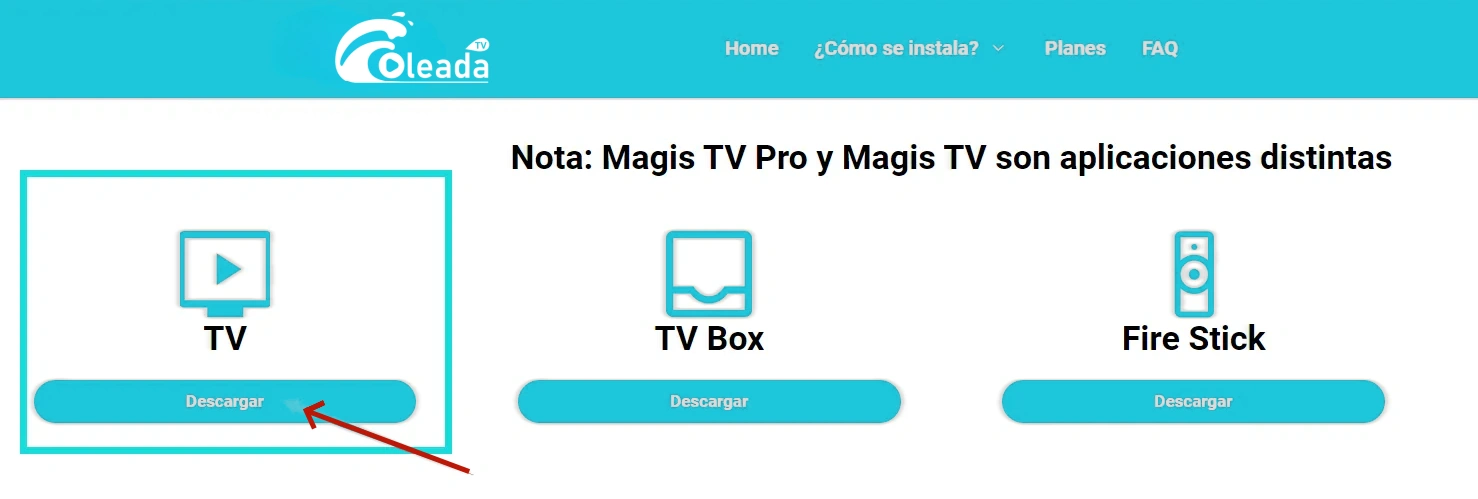
- Haga clic en el botón TV en la página del sitio web para descargar el archivo APK de Oleada TV.
- Abra el archivo de descarga e instálelo.
Método 3: Utilizar la aplicación Send files to TV
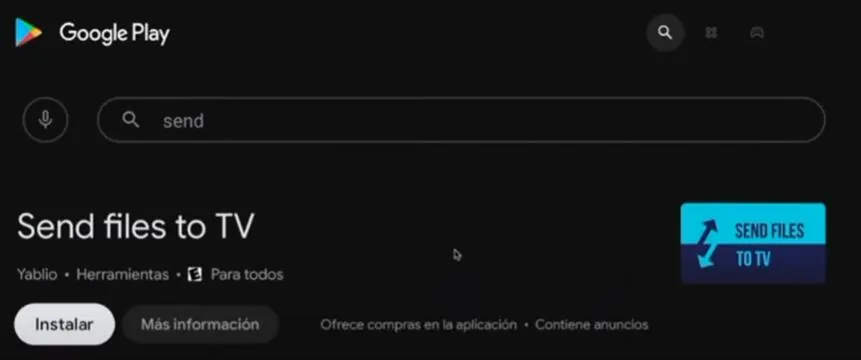
- Descargar la aplicación Send files to TV en su Smart TV y Celular.
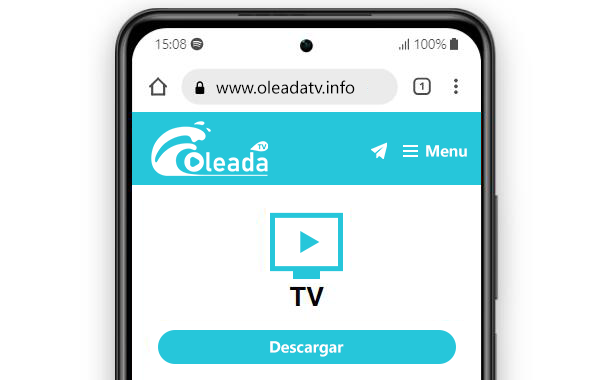
- Visite www.oleadatv.info en el navegador de su dispositivo móvil y haga clic en el botón TV para descargar Oleada TV.
- Utilice Send files to TV para transferir los archivos descargados en el Celular al Smart TV.
- Abra el archivo enviado por el Celular en el Smart TV y haga clic en Instalar.
Método 4: Utilizar USB
- Visite www.oleadatv.info en el navegador de su computadora y haga clic en el botón TV para descargar Oleada TV.
- Copie el archivo descargado al USB.
- Conecte el USB al Smart TV.
- Abra el archivo APK en el administrador de archivos de Smart TV y haga clic en Instalar.
Cómo instalar
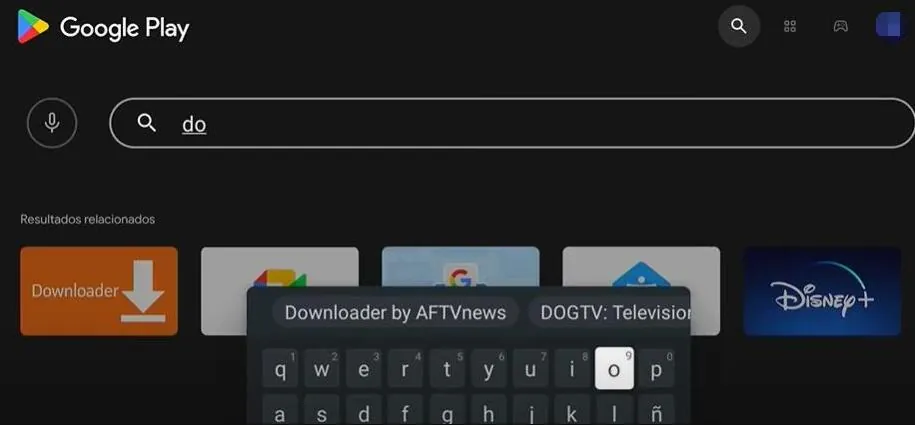
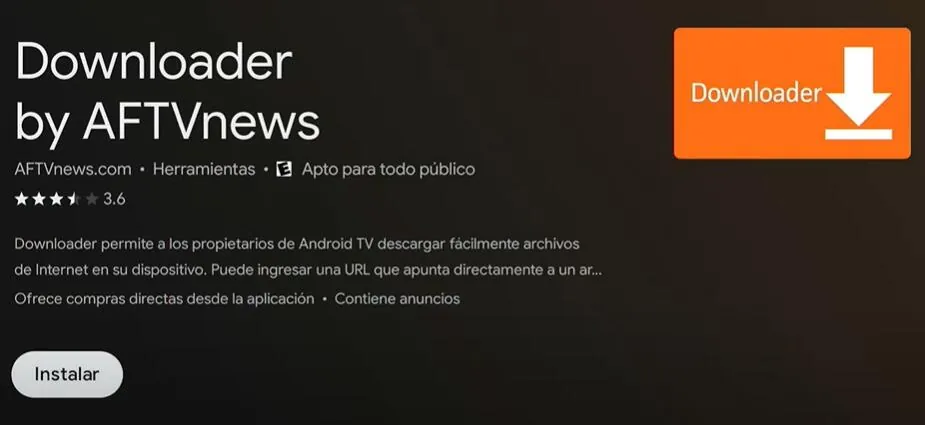
Abra Google Play Store en el televisor inteligente, ingrese Downloader (de AFTVnews) en el cuadro de búsqueda y haga clic en Instalar para instalarlo en el televisor.
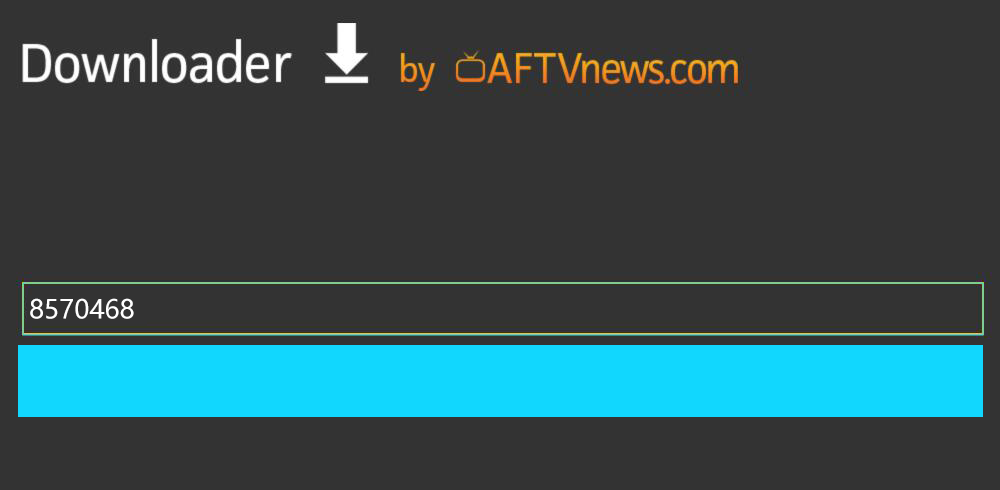
En el cuadro de entrada del Downloader, ingrese el código de descarga «8570468» y haga clic en Go. Luego espere, el enlace saltará automáticamente y comenzará a descargarse.
Una vez completada la descarga, haga clic en Instalar.
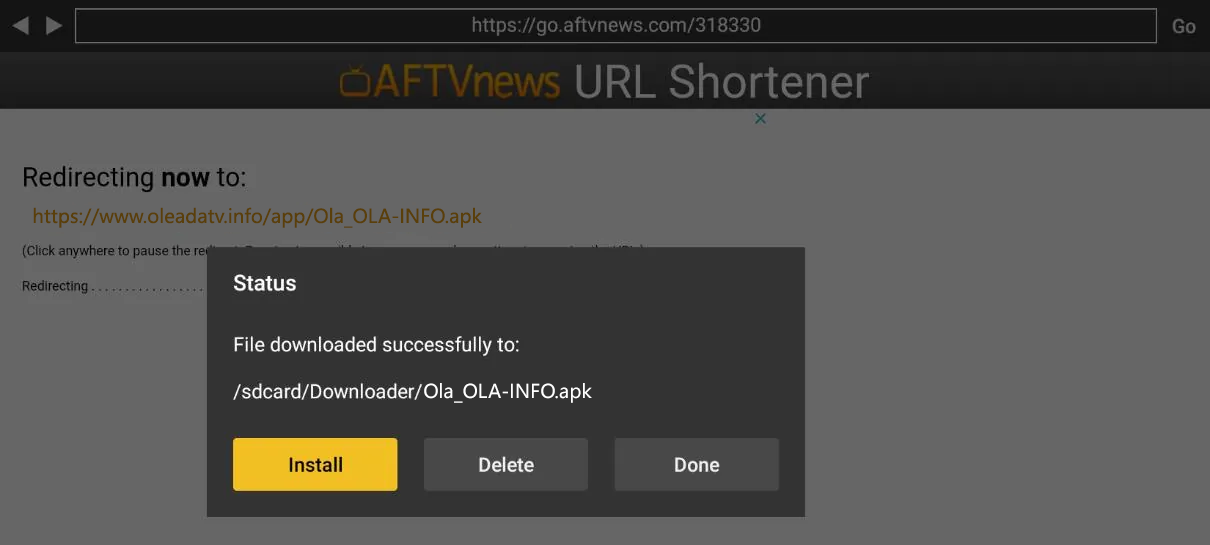
Si está descargando Downloader por primera vez, es posible que reciba una ventana emergente que le indique que no puede instalarlo después de hacer clic en Instalar.
Haga clic en Configuración en la ventana emergente y automáticamente saltará a Instalar aplicaciones desconocidas.
Busque Downloader en el software a continuación y encienda el interruptor.
Luego regrese y haga clic en Instalar para esperar a que se complete la instalación.
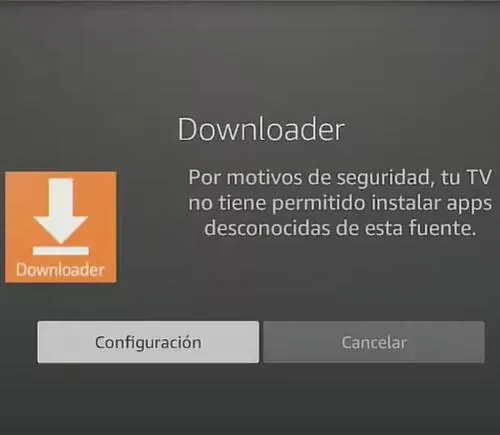
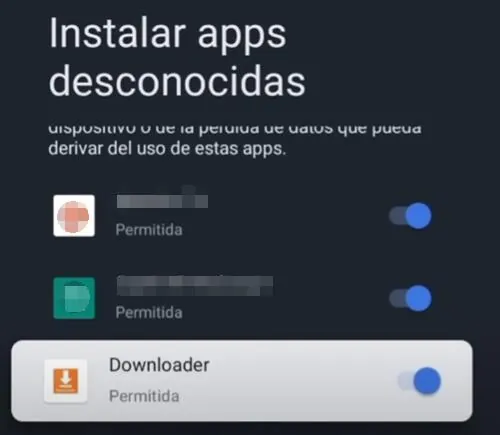
Nota: «No se permite la instalación de aplicaciones de fuentes desconocidas» es la indicación automática del sistema para software de fuentes de terceros. Dado que Oleada TV se descarga a través de una aplicación de terceros, es posible que se activen dichos mensajes. Consulte «¿Es segura Oleada TV?» para obtener más información sobre la seguridad de Oleada TV colombia.
Primero abre Google Play Store en tu televisor inteligente. Ingrese «JioPages» en el cuadro de búsqueda (ahora renombrado JioSphere; si no puede encontrar JioPages, puede intentar buscar este nombre) y seleccione la versión «para TV» para instalar.
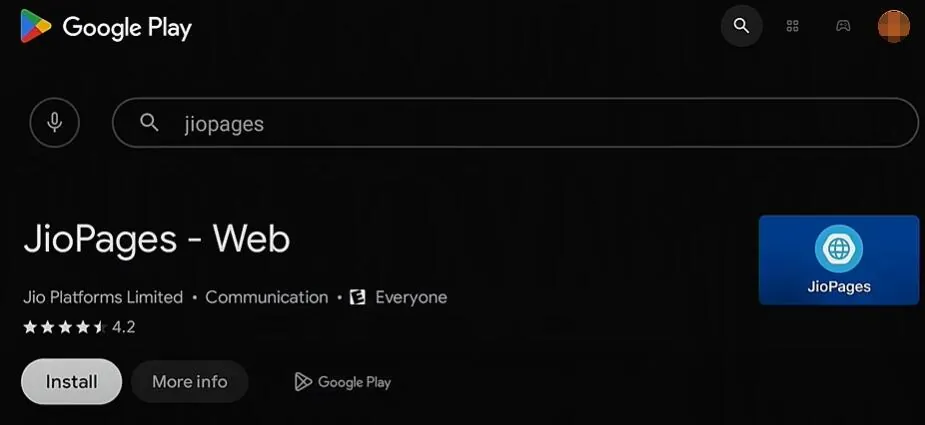
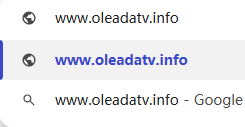
Abra el navegador JioPages, ingrese www.oleadatv.info en el cuadro de búsqueda en la parte superior izquierda y busque.
Haga clic en el botón TV en la página del sitio web para descargar Oleada TV.
Una vez que se complete la descarga, haga clic en el archivo de descarga e instálelo.
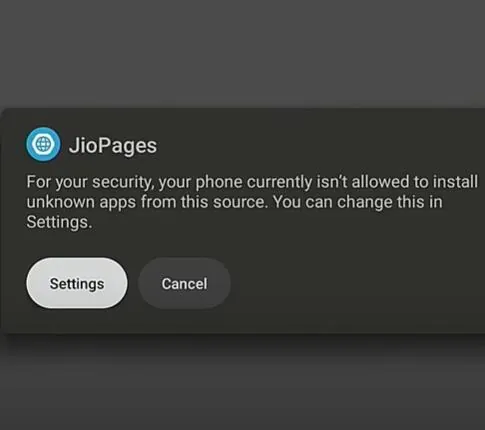
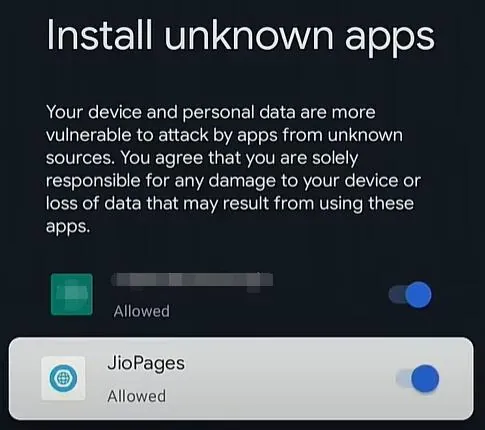
Si descarga «JioPages (JioSphere)» por primera vez, es posible que reciba una ventana emergente que le indicará que no puede instalarlo después de hacer clic para instalar.
Haga clic en Configuración en la ventana emergente y automáticamente saltará a Instalar aplicaciones desconocidas. Busque JioPages en el software a continuación y encienda el interruptor. Luego continúe haciendo clic en Instalar y espere a que se complete la instalación.
Descargar la aplicación Send files to TV en su Smart TV y Celular.
Visita www.oleadatv.info en el navegador del Celular. Haga clic en el botón TV para descargar el archivo APK de Oleada TV.
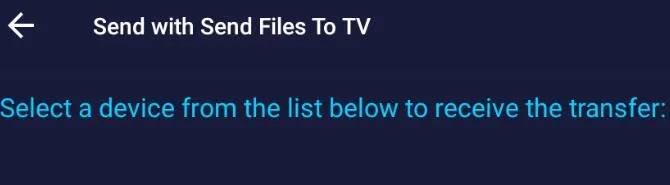
Abra Send files to TV en Smart TV y Celular. Haga clic en SEND en Celular, busque y haga clic en el archivo APK descargado, luego haga clic para seleccionar su Smart TV para conectarse.

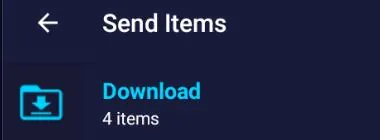
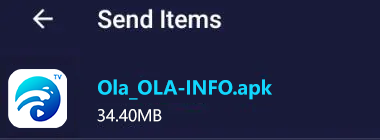
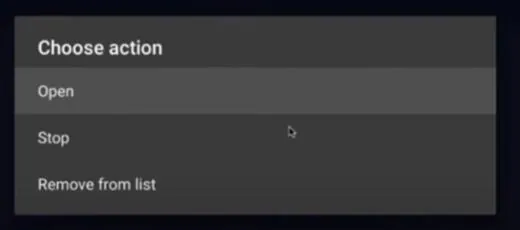
Abre el archivo APK en Smart TV.
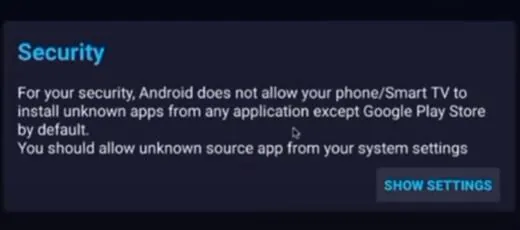
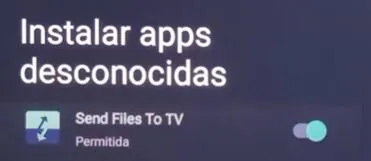
Si aparece una ventana emergente, haga clic en MOSTRAR CONFIGURACIÓN Espere el salto a Instalar aplicaciones desconocidas, busque y habilite Send files to TV.
Luego regrese y abra el archivo nuevamente, haga clic en Instalar y siga las instrucciones para instalar.
Visite www.oleadatv.info en el navegador de su computadora y haga clic en el botón TV para descargar el archivo APK de Oleada TV.
Copie el archivo APK descargado al USB de su computadora. Conecte el USB al puerto USB del Smart TV.
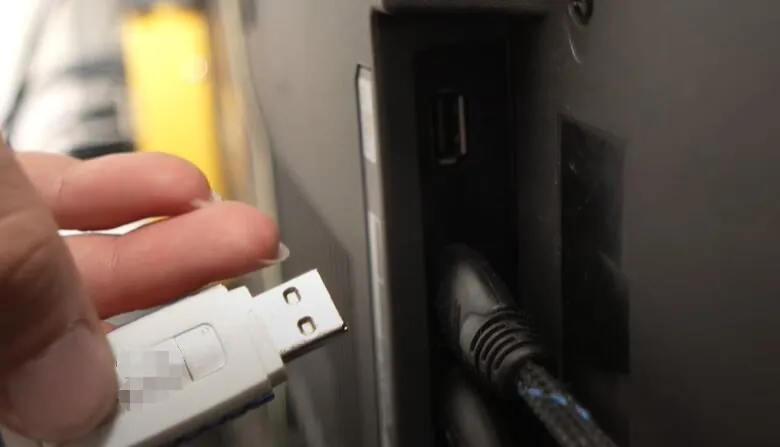
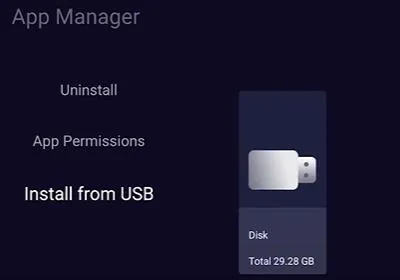
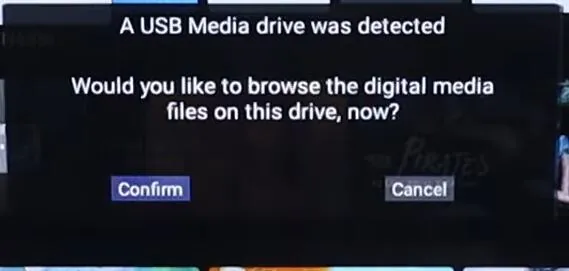
Busque el USB en «Configuración» o «Apps»(normalmente el sistema mostrará automáticamente un recordatorio después de insertar el USB), abra el USB, haga clic en el archivo APK e instálelo según las indicaciones.
Smart TVs Compatibles con Oleada TV
Oleada TV colombia solo es compatible con televisores inteligentes que ejecutan el sistema operativo Android. A continuación, presentamos algunas marcas comunes de televisores que son compatibles o no con Oleada TV.
| Compatibles | No Compatibles |
| Sharp Haier Iris TCL Xiaomi Toshiba LeEco JVC | Aiwa Roku TV Apple TV Hisense Roku TV LG webOS Onn Roku TV Philips Roku TV Roku Samsung |
Nota: Las marcas mencionadas anteriormente también pueden tener modelos de televisores inteligentes con sistemas operativos distintos de Android. Puedes consultar tu sistema de Smart TV en la opción «Ajustes», o consultar la marca del televisor.